Jak połączyć logowanie Huawei FusionSolar z aplikacją Aero-2
Możesz połączyć konto Huawei Fusion Solar na dwa sposoby:
- Logując się danymi z aplikacji Fusion Solar
- Używając danych API z tzw. Huawei Northbound API (Legacy)
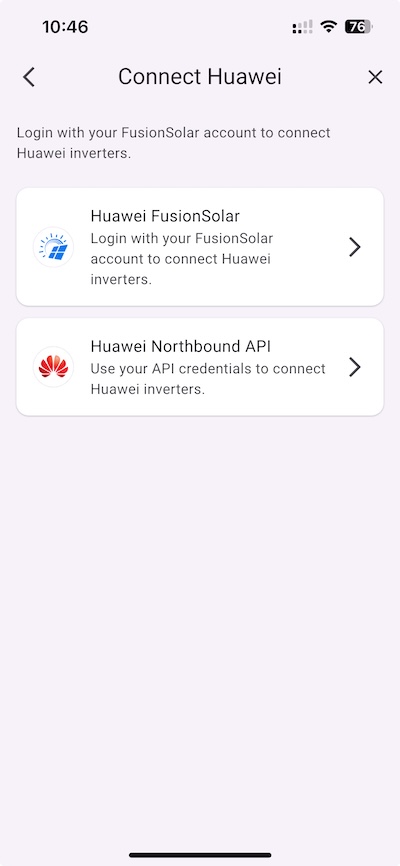
Połączenie systemu PV Huawei Fusion Solar z FusionSolar
Po prostu kliknij „Connect” w aplikacji i dodaj dane logowania Huawei Fusion Solar Login. Nie są to dane użytkownika portalu Fusion Solar.
!!Ważne warunki połączenia!!
- Konto Fusion Solar musi mieć zweryfikowany adres e-mail (Sprawdź: System -> Personal Settings).
- Konto Fusion Solar musi być kontem właściciela. Konta instalatora lub firmowe nie działają.
Jeśli masz konto instalatora lub firmowe
- Musisz utworzyć dodatkowego użytkownika typu „Owner” do użycia z Aero-2.
- Zaloguj się do aplikacji mobilnej Fusion Solar (portal webowy tego nie obsługuje).
- Kliknij „Invite User”.
- Wprowadź firmę, wybierz rolę „Owner”, przypisz system i podaj adres e-mail nowego użytkownika.
Funkcjonalność po połączeniu Huawei Fusion Solar
- Wyświetlanie bieżącego statusu i historii produkcji PV, informacji z licznika oraz ładowania/rozładowania/stanu naładowania (SoC) baterii.
- Uruchamianie urządzeń przy nadwyżkach PV przez Autopilota oraz Autopilot (Tryb Solar).
- NOWOŚĆ: Automatyczne sterowanie ładowaniem i rozładowaniem baterii przez Autopilota!
(Legacy) Połączenie systemu PV Huawei Fusion Solar z kontem Northbound API
Po prostu kliknij „Connect” w aplikacji i dodaj dane Huawei Northbound API. Nie są to dane użytkownika Fusion Solar.
Uwaga: zalecamy utworzenie dedykowanego konta Northbound dla Aero-2. Współdzielenie konta z innymi usługami może prowadzić do niepożądanych luk w danych.
Jak uzyskać dane logowania Huawei (Fusion Solar) Northbound API
Są 3 sposoby utworzenia konta Northbound API:
Opcja 1. Ty lub instalator konfigurujecie konto
Wymaga to uprawnień instalatora/admina w Fusion Solar.
Oto kroki:
- Zaloguj się do FusionSolar przez przeglądarkę: https://eu5.fusionsolar.huawei.com/
- Wejdź w ustawienia przez System -> Company Management
- Kliknij „Northbound Management”
- Kliknij „Add”
- Utwórz użytkownika. Wpisz datę w przyszłości. Wybierz instalację, przypisz nazwę użytkownika i hasło (to będą Twoje dane logowania do Aero-2). Ustaw datę ważności dostępu na daleką przyszłość.
Ważne: upewnij się, że mała zakładka nad listą opcji pokazuje V6 lub V5. To wersja API, którą obsługujemy.
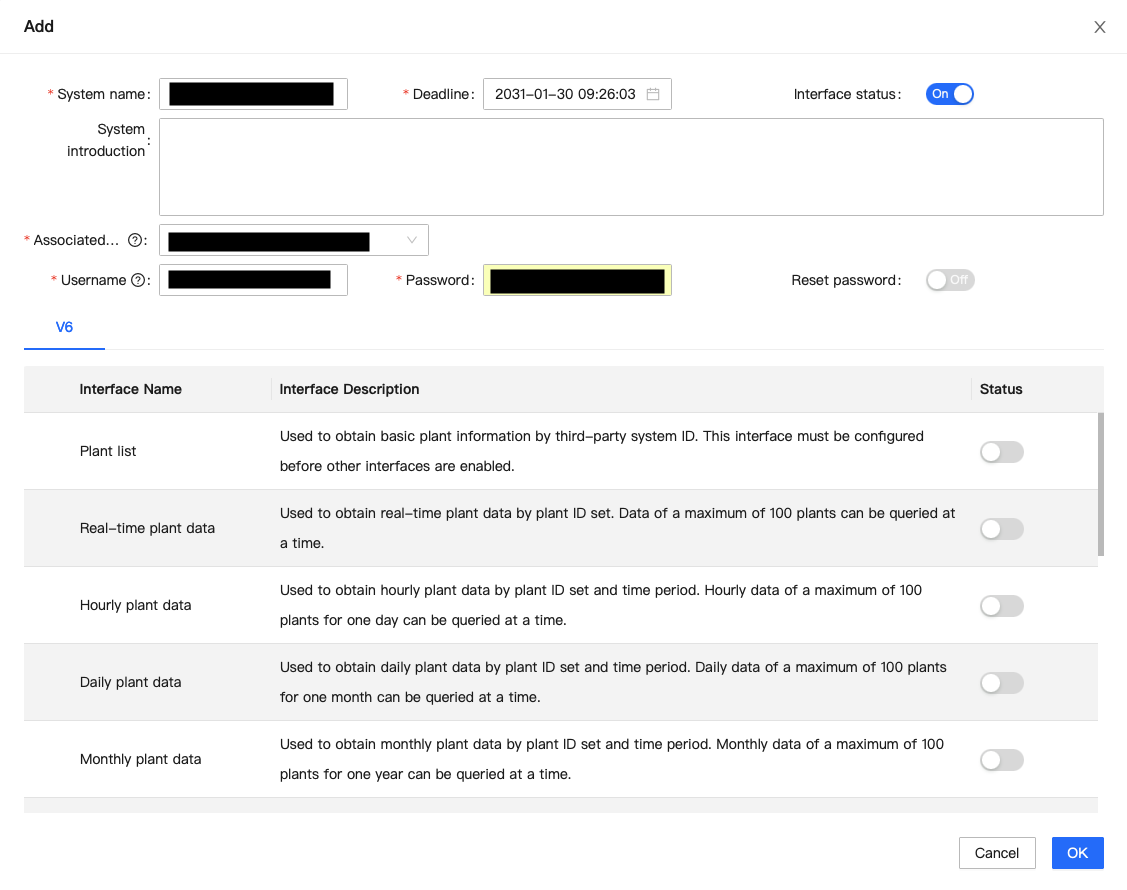
- W sekcji „Status” na samym końcu aktywuj „Plant list” i rozwiń ją znakiem „+”. Wybierz i dodaj wymaganą instalację. Następnie zamknij „Plant list”.
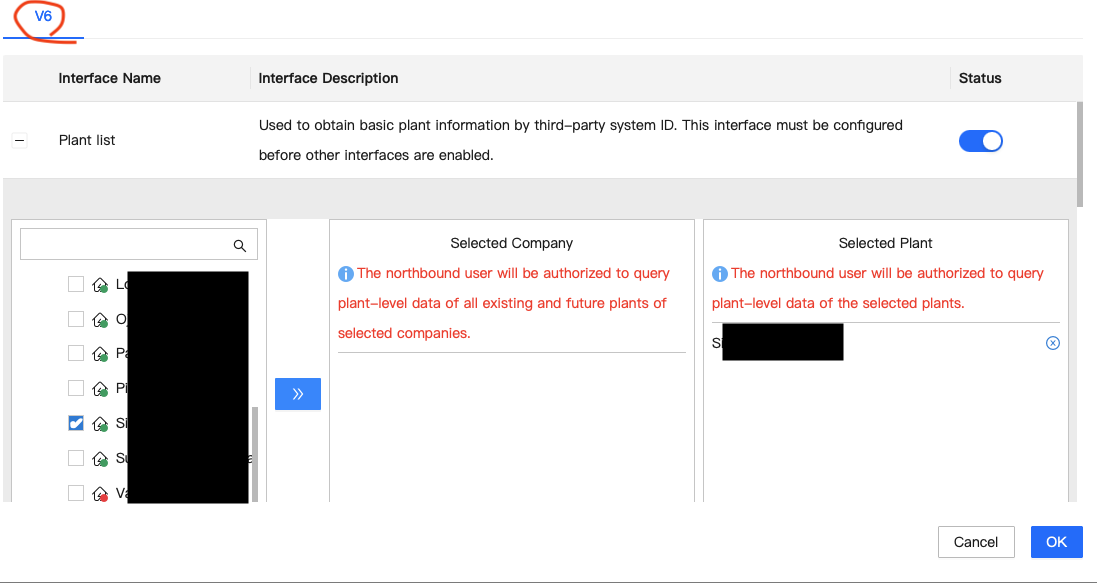 Zalecamy dodanie tylko jednej instalacji do konta. Chociaż Aero-2 obsługuje wiele instalacji, limity Northbound API sprawiają, że pobieranie danych dla kilku instalacji jest mniej niezawodne.
-
W sekcji „Status” na samym końcu aktywuj „Real-time plant data”, rozwiń ją znakiem „+” i aktywuj wszystko przez „All”.
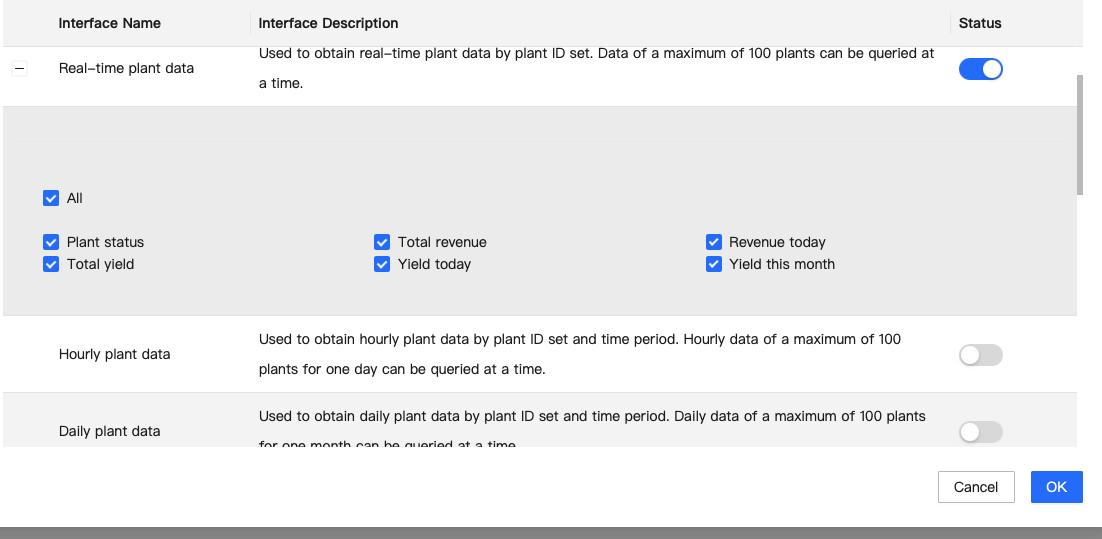
-
Aktywuj „Hourly plant data”, „Daily Plant Data” i „Monthly Plant Data”. Włącz wszystko przez „All”.
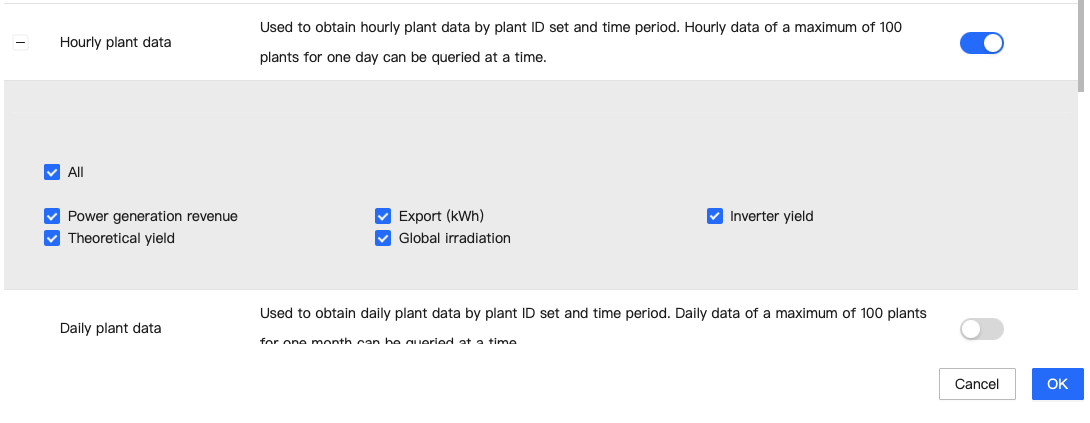
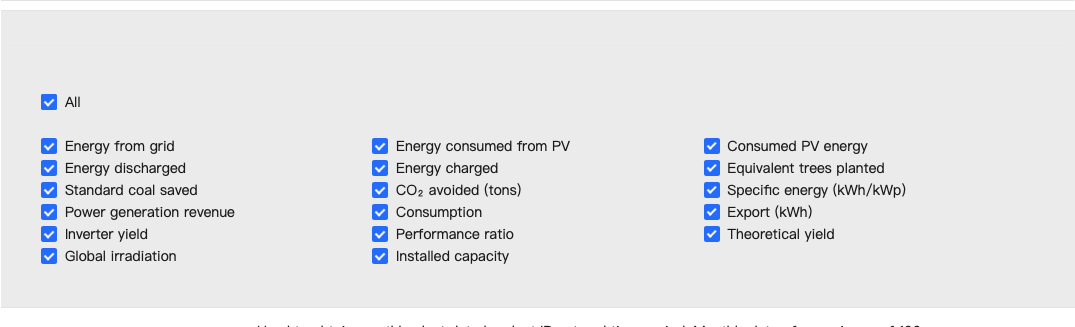
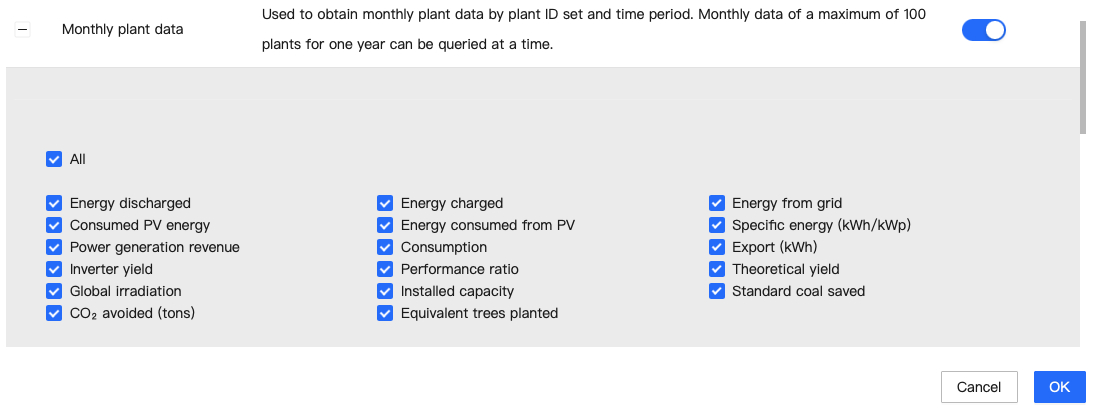
-
Aktywuj „Device list” w sekcji „Status” na samym końcu.
-
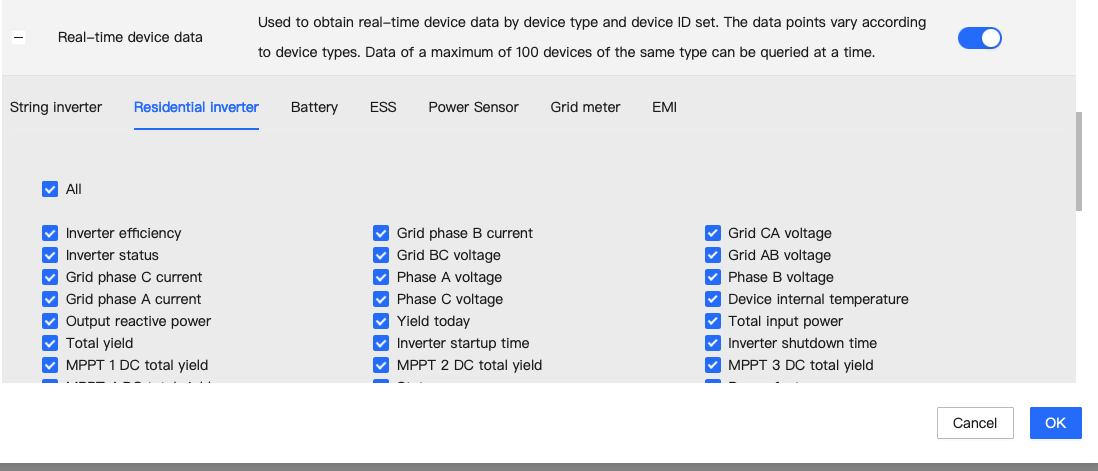
Aktywuj „Real-time device data” w sekcji „Status” na samym końcu. Następnie zaznacz „All” w zakładkach „String Inverter” i „Residential Inverter”.
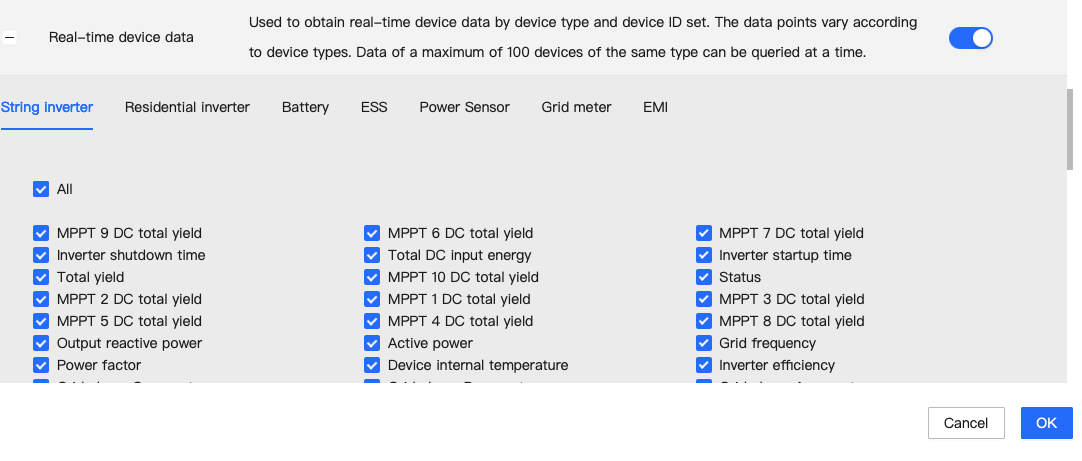
-
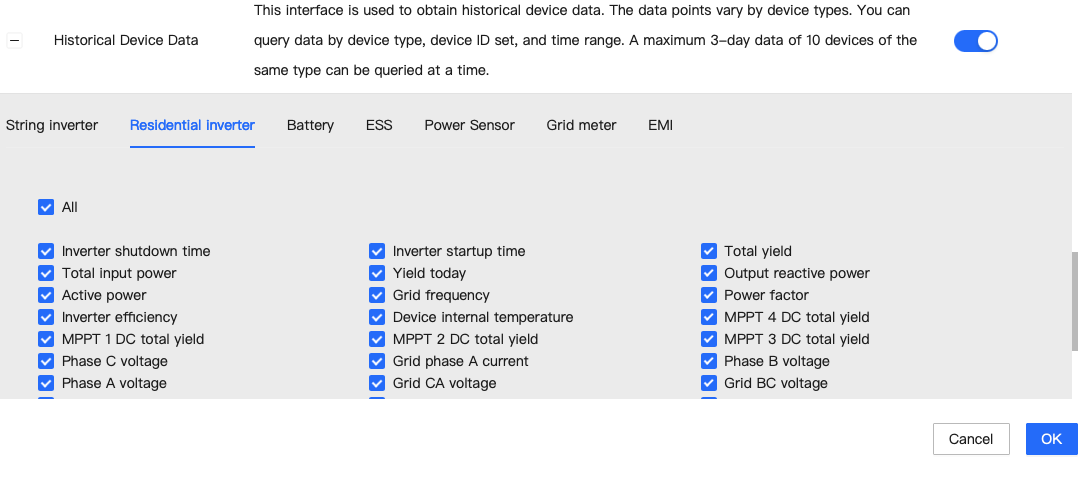
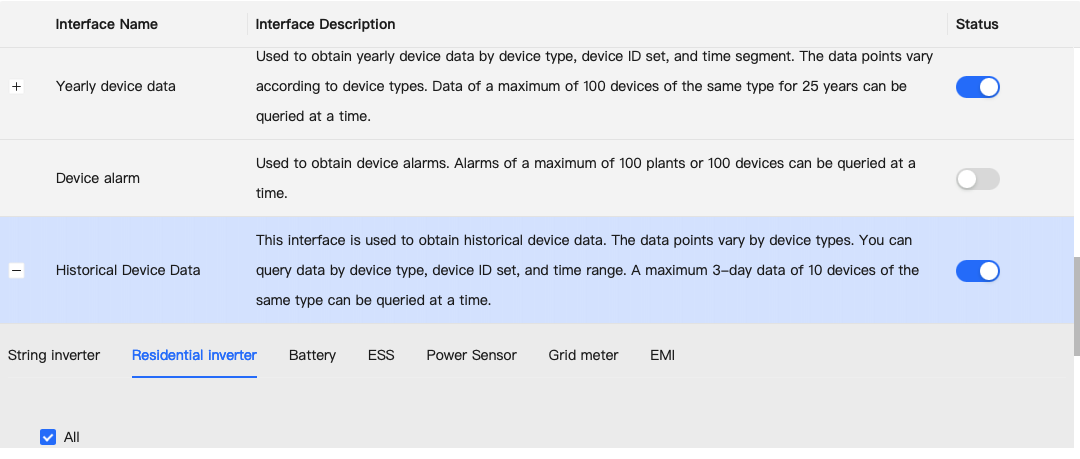
Aktywuj „Daily Device Data”, „Monthly Device Data” oraz „Historical Device Data”. Następnie zaznacz „All” w zakładkach „String Inverter” i „Residential Inverter”.
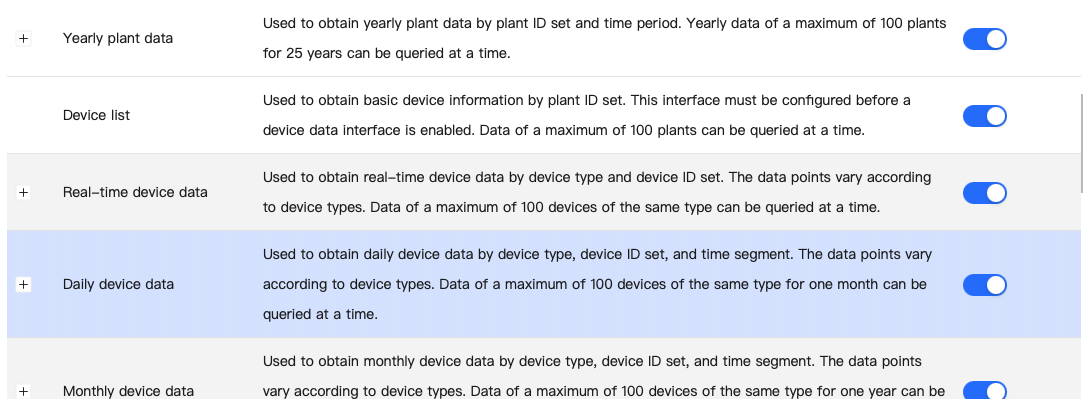
Twoje włączone usługi powinny wyglądać tak: 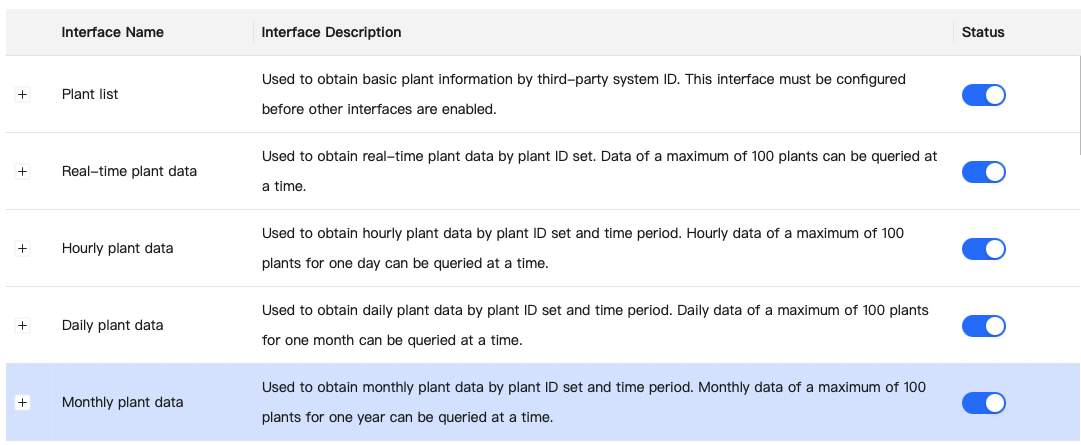
Opcja 2. Instalator zamawia konto od Huawei
Instalator musi wysłać e-mail na adres eu_inverter_support@huawei.com z prośbą o konto API dla Ciebie. Podaj następujące informacje: nazwa systemu, adres e-mail oraz numer seryjny falownika.
Opcja 3. Samodzielnie zamawiasz konto od Huawei
Alternatywnie możesz uzyskać zgodę instalatora na konto API i wysłać wraz z nazwą systemu, adresem e-mail oraz numerem seryjnym falownika na adres eu_inverter_support@huawei.com.